Neste guia
Guia independente da equipe Posteruno, revisado em 9 de novembro de 2026. A captura e a contagem de páginas vêm de uma sessão própria de 6 de novembro. Não somos o Rasterbator e esta página não é uma cópia do editor.
USAR NO NAVEGADOR
Abra rasterbator.net e defina o resultado antes de gerar o arquivo
O Rasterbator oficial prepara um PDF dividido em folhas. Você não precisa instalar outro programa para começar pelo site. Esta é uma orientação de uso; a comparação de alternativas trata de escolher outra ferramenta.
Separe a imagem original, confirme o papel e pense no tamanho que deseja na parede. “Várias folhas A4” ainda deixa decisões importantes em aberto: orientação, proporção, margens e encaixe.
Abrir o Rasterbator oficialPrepare uma primeira tentativa simples
Use o arquivo original em vez de uma captura de tela quando puder. Uma captura pode trazer barras, bordas ou menos pixels do que a arte que você pretende imprimir. Se há texto pequeno, amplie na tela e confira se ele já está legível no original.
| Escolha | O que confirmar | Erro que evita |
|---|---|---|
| Papel | A4, Letter ou medida real disponível. | Gerar para um papel e imprimir em outro. |
| Tamanho | Largura ou altura desejada. | Aceitar uma grade sem olhar centímetros. |
| Aparência | Imagem preservada ou efeito artístico. | Esperar fotografia contínua de um efeito de pontos. |
| Montagem | Superfície, recorte e ordem das peças. | Descobrir o problema depois de imprimir tudo. |
Na primeira tentativa, use poucas folhas. Depois que carregar, gerar e abrir o arquivo funcionar, aumente o projeto. Essa sequência ajuda a descobrir se uma dificuldade vem do arquivo, do aparelho ou da impressão.
O que conferir em cada etapa
- Carregue a imagem e confira o enquadramento. Veja se o arquivo está na orientação correta e se nenhuma parte importante ficou de fora.
- Escolha papel e dimensão. Ao definir a largura em folhas, não suponha a mesma quantidade na altura. Confira o total calculado e a medida final.
- Escolha o estilo. A sessão documentada usou No effects para conservar a ilustração sem pontos. Um efeito artístico é uma decisão visual, não uma garantia de recuperar resolução.
- Leia as opções finais. Na captura aparecem Enlarge e marcas de recorte. Antes de concluir, observe as divisões e o número indicado no botão.
- Gere e guarde o PDF. Abra o arquivo baixado e confira as páginas antes de fechar o editor ou enviar à impressora.
O nome e a posição de um controle podem mudar. O que importa é não pular a sequência: original, tamanho, aparência e arquivo final.
O que a captura do teste mostra

Leia separadamente o modo de saída, a prévia e a quantidade de folhas. Uma imagem que parece ocupar perto de quatro A4 pode precisar de outra linha quando o editor preserva sua proporção e calcula o restante a partir da largura.
O registro desse teste utilizou uma ilustração de 1200 × 1800 pixels, A4 vertical, duas folhas de largura, margem de 10 mm e sobreposição de 5 mm. O PDF teve seis páginas A4. Não comparamos essa saída com uma grade fixa de quatro folhas para declarar economia de papel.
Se você precisa obrigatoriamente de quatro peças, confira as dimensões que está aceitando. Reduzir o número de folhas pode alterar o tamanho final; não é uma simples troca no nome do arquivo.
O PDF não apareceu: o que verificar
A FAQ oficial explica que o navegador pode abrir ou salvar o PDF ao concluir e que existe um link de download. A contribuição financeira é opcional. Portanto, comece pela pasta de downloads e pelas abas abertas antes de refazer a arte ou presumir que precisa pagar.
| Sintoma | Primeiro passo | O que evitar |
|---|---|---|
| Concluiu, mas não vejo o PDF | Olhar downloads, abas e link final. | Assumir cobrança obrigatória. |
| Está demorando | Conferir tamanho da imagem e quantidade de folhas. | Recarregar durante a geração. |
| Abriu no celular | Salvar uma cópia e abrir num leitor de impressão. | Confundir visualização com impressão em escala. |
| A imagem não carrega | Testar um arquivo conhecido e conferir o formato. | Mudar várias configurações sem identificar a causa. |
Da primeira folha à montagem
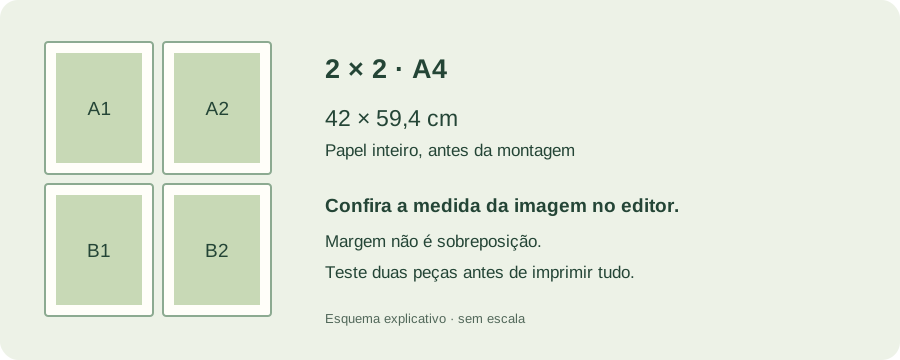
Para um PDF já dividido, use o mesmo papel e tamanho real ou 100%. Não aplique outro modo pôster no leitor. Se uma borda desaparecer, examine margem e área imprimível antes de tentar compensar com uma escala diferente em cada folha.
Imprima primeiro duas peças vizinhas e acompanhe uma linha que atravessa a união. Ela deve continuar sem salto. Recorte a margem necessária e alinhe a parte repetida; colar as duas bordas brancas lado a lado pode deixar um espaço que não existe na imagem.
Para substituir uma peça, imprima a página correspondente do mesmo PDF com a mesma configuração. Para um molde, meça uma referência conhecida com régua. O guia de impressão e montagem detalha a preparação do papel e a sequência de união.
Celular e processamento
O Rasterbator documenta processamento no navegador e uma exceção para carregar imagem por URL. Isso não torna iguais o desempenho de todos os aparelhos nem a capacidade de processar grandes projetos. Para testar o fluxo no celular, comece com uma imagem moderada e poucas páginas.
Gerar e imprimir são etapas diferentes. Se o aplicativo da impressora ajusta automaticamente o arquivo e não oferece a escala necessária, guarde o PDF e teste outro leitor ou computador. Não altere a dimensão da arte para corrigir um problema de impressão ainda desconhecido.
Se o trabalho também exige preparar o fundo ou organizar várias artes, você pode experimentar o editor do Posteruno. Para outro assistente com opções de computador e navegador, veja o guia do PosteRazor.
Dúvidas comuns
Qual endereço esta página explica?
Somente rasterbator.net. Recursos e condições não são atribuídos automaticamente a outros domínios parecidos.
Preciso pagar para baixar?
A FAQ informa contribuição opcional, e a sessão registrada concluiu uma descarga gratuita.
Como conservar a imagem sem bolinhas?
Na sessão histórica usamos No effects e a saída Enlarge. A captura mostra a ilustração sem retícula artística.
Duas folhas de largura sempre dão quatro páginas?
Não. A altura depende da imagem e das configurações. Leia o total antes de gerar.
Fontes e limites
Documentação oficial consultada nesta revisão; captura e resultado digital reutilizados da sessão de 6 de novembro. Não realizamos nova impressão física ou teste em todos os celulares. O esquema é original e serve apenas para explicar a montagem.