
En esta guía
Guía del equipo de Posteruno. Documentación oficial consultada el 9 de noviembre de 2026. No instalamos ni exportamos con PosteRazor en esta revisión; distinguimos sus funciones documentadas del ejemplo propio de Posteruno.
PRIMERO, ELIGE EL FLUJO
No necesitas instalar PosteRazor para probar su versión oficial online
Si buscas PosteRazor porque quieres repartir una imagen entre varias hojas, hay tres caminos: su aplicación de escritorio, la versión online enlazada por el proyecto y un editor como Posteruno. La decisión depende de tu dispositivo y de qué necesitas preparar antes de exportar.
Ya tienes PosteRazor y te funciona
Continúa con ese flujo si el PDF y el control de tamaño resuelven tu trabajo. No necesitas cambiar solo para imprimir una imagen grande.
Quieres empezar en el navegador
Prueba primero la versión web oficial de PosteRazor. Considera Posteruno si prefieres una interfaz en español con preparación de imagen y varias salidas.
Tres flujos, distintas comprobaciones
La ficha oficial del proyecto describe dimensiones, papel, solape y PDF. No asumimos que cada función de escritorio esté disponible con el mismo comportamiento en todos los navegadores. Esa diferencia importa, especialmente cuando trabajas desde una tableta.
La tabla se desplaza horizontalmente en pantallas pequeñas.
| Decisión | PosteRazor instalado | PosteRazor online | Posteruno |
|---|---|---|---|
| Dónde empezar | Descargas oficiales del proyecto. | Enlace Browser version del sitio oficial. | Editor en el navegador. |
| Tamaño y papel | La ficha documenta tamaño absoluto, por páginas o porcentaje. | Comprueba los controles que ofrece en tu navegador. | Cuadrícula y tamaño final visibles en el editor. |
| Preparar la imagen | Parte de un archivo de imagen. | No verificamos funciones de retoque. | Quitar fondo y ajustes dentro del flujo. |
| Salida | PDF multipágina documentado. | No completamos una exportación en esta revisión. | PDF y JPG por hoja verificados en la sesión histórica. |
| Qué no damos por probado | Compatibilidad de cada paquete con sistemas actuales. | Rendimiento, paridad con escritorio y descarga en tu móvil. | Precisión física sin probar tu impresora. |
Centímetros o número de hojas
Un póster de 60 cm y un póster de cuatro hojas no son la misma instrucción
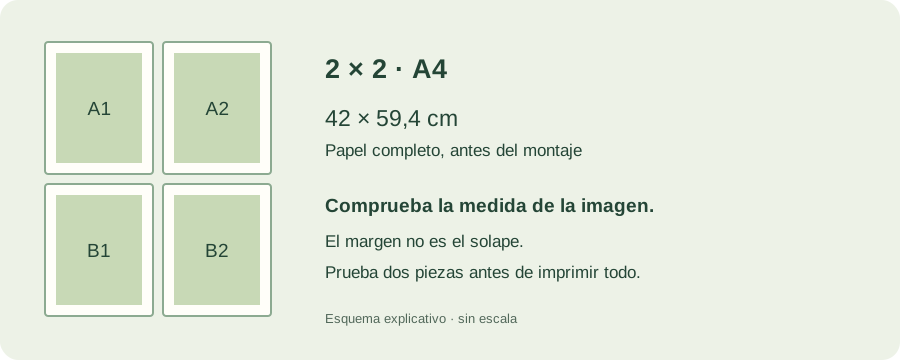
Si la medida final es lo importante, comienza por centímetros. Si tu límite es el papel disponible, comienza por filas y columnas y revisa qué tamaño de imagen cabe. No fijes cuatro hojas y supongas que obtendrás una anchura concreta.
| Lo que necesitas | Qué fijar primero | Qué comprobar |
|---|---|---|
| Un dibujo de 60 cm de ancho | Anchura de la imagen. | Hojas necesarias, proporción y zona imprimible. |
| Usar exactamente cuatro A4 | Dos columnas y dos filas. | Centímetros reales y posibles zonas vacías. |
| Ampliar al doble | Medida original fiable. | Que el porcentaje use la escala que esperas. |
Para un molde, mide una distancia conocida después de imprimir una prueba. El tamaño del papel por sí solo no confirma la escala de un detalle interior.
Margen, solape y corte
El margen deja espacio alrededor del contenido para respetar la zona que tu impresora no puede cubrir. El solape repite una franja de la imagen para alinear piezas. No son intercambiables: añadir margen no crea automáticamente una zona duplicada para pegar.
- Elige el papel real. A4 y Carta tienen medidas distintas. Revisa orientación y bandeja de la impresora.
- Reserva margen suficiente. Si un borde sale cortado, no empieces pegando: revisa primero la configuración.
- Comprueba la unión de dos hojas. Superpone las zonas repetidas; no pegues ambos márgenes sin recortar porque introducirías una separación.
- Imprime a tamaño real. No apliques una segunda división a un PDF que ya viene preparado por hojas.
Para el montaje completo, sigue la guía de impresión y unión de hojas. Una prueba de dos piezas suele resolver más dudas que imprimir todo el archivo de golpe.
Un ejemplo verificable de Posteruno

Este ejemplo muestra por qué hay que leer la medida final. El rectángulo del papel y la imagen no ocupan necesariamente lo mismo. La captura también indica 83 PPI: al aumentar los centímetros con los mismos píxeles, baja la densidad de la imagen.
La sesión documentada produjo cuatro piezas más una guía en el PDF. Esa quinta página no se pega al póster. No utilizamos esos resultados para afirmar que Posteruno imprime mejor o gasta menos papel que PosteRazor, porque no hicimos una prueba equivalente de este último.
Cuándo probar una alternativa
Considera Posteruno cuando la tarea incluya más que dividir una imagen: por ejemplo, aislar el sujeto, preparar varias láminas independientes o exportar JPG para una aplicación de impresión. Empieza con un archivo y comprueba el resultado antes de cargar un lote.
Si lo que quieres es una retícula artística, el criterio cambia. Consulta la comparación con Rasterbator. Para aprender a utilizar su sitio sin instalar programas, hay una guía de Rasterbator online; no es otro listado de alternativas.
Preguntas frecuentes
¿PosteRazor tiene versión online oficial?
Sí, el proyecto enlaza una versión para navegador. No hace falta identificar cualquier sitio de nombre parecido como parte del mismo proyecto.
¿Debo descargarlo en el móvil?
Empieza por la versión web si buscas trabajar en el navegador. La existencia de paquetes de escritorio no confirma que funcionen en un teléfono.
¿Un PDF enorme mejora la resolución?
No necesariamente. Repartir una imagen pequeña en más páginas aumenta su tamaño físico, no la información del original.
¿Puedo imprimir un documento PDF como entrada?
La descripción oficial habla de una imagen de entrada y PDF de salida. No confundas el formato generado con el formato que el programa acepta cargar.
Fuentes y alcance
Esta guía combina documentación oficial de PosteRazor, explicaciones de impresión y una captura histórica propia de Posteruno. No instalamos PosteRazor ni completamos una descarga con su versión web en esta revisión. Tampoco hicimos impresión física. Las versiones deben comprobarse en tu sistema antes de asumir compatibilidad.