En esta guía
Guía independiente del equipo de Posteruno, revisada el 9 de noviembre de 2026. La captura y el resultado numérico proceden de una sesión propia del 6 de noviembre. No somos Rasterbator ni ofrecemos una copia de su editor.
QUIERES USAR RASTERBATOR, NO INSTALAR OTRO PROGRAMA
Empieza por rasterbator.net y decide el tamaño antes de exportar
El sitio oficial de Rasterbator permite preparar un PDF multipágina en el navegador. Esta página explica cómo llegar a una salida imprimible; si lo que buscas es comparar herramientas, consulta la guía de alternativas.
Ten preparados el archivo original, el papel que usarás y una medida aproximada del resultado. El número de hojas por sí solo no define el tamaño de la imagen, y una vista previa bonita no confirma la escala de tu impresora.
Abrir Rasterbator oficialAntes de cargar la imagen
Trabaja con el original de mayor calidad que tengas. Una captura de pantalla puede añadir bordes, reducir resolución o cortar partes de la composición. Si el póster lleva texto, comprueba primero si se lee con claridad al ampliar la imagen.
| Decisión | Qué anotar | Por qué importa |
|---|---|---|
| Papel | A4, Carta u otra medida real. | Debe coincidir con la impresión. |
| Tamaño | Anchura o altura que necesitas. | Evita aceptar una cuadrícula sin mirar centímetros. |
| Acabado | Imagen original o efecto artístico. | Cambia cómo se interpreta la vista previa. |
| Montaje | Espacio disponible y forma de unir hojas. | Permite planear el recorte antes de gastar papel. |
Para una primera prueba, elige una imagen moderada y pocas hojas. Cuando ese recorrido funciona, aumenta el tamaño. Así puedes separar un problema del archivo de un problema de memoria o de impresión.
Qué revisar durante el asistente
- Carga el original y revisa la orientación. Confirma que no falten bordes importantes y que la imagen que ves sea la correcta.
- Configura el papel y el tamaño. Si defines el ancho en hojas, deja de asumir que la altura será el mismo número. Mira la cantidad total y los centímetros del resultado.
- Elige el estilo. Para conservar la ilustración sin puntos, la sesión documentada utilizó No effects. Un estilo artístico debe elegirse por su apariencia, no como sustituto de una imagen nítida.
- Revisa las opciones finales. En nuestra captura aparecen Enlarge y las marcas de recorte. Antes de completar, vuelve a mirar las piezas calculadas.
- Genera y guarda el PDF. Comprueba el archivo antes de cerrar la página. No basta con que el proceso haya terminado: abre la descarga y revisa su número de páginas.
Los nombres de los controles pueden variar con la versión o el idioma. La secuencia útil es constante: original, tamaño, acabado y comprobación del archivo.
Cómo leer la captura sin efectos

Lee tres zonas por separado: el modo de salida, el dibujo dividido y el número de páginas. Puedes ver una composición que parece próxima a cuatro A4 y aun así obtener otra cantidad de hojas debido al encaje de la imagen.
En el registro de esta sesión, una ilustración de 1200 × 1800 píxeles, A4 vertical, dos hojas de ancho, margen de 10 mm y solape de 5 mm produjo un PDF de seis páginas A4. Es un ejemplo reproducible de configuración, no una regla general ni una comparación de ahorro de papel.
Si no encuentras el PDF
La FAQ oficial explica que al terminar el navegador abre o guarda el PDF y ofrece un enlace de descarga. La contribución económica es opcional. Si no ves el archivo, revisa primero la carpeta de descargas y las pestañas del navegador; no empieces pagando ni repitiendo todo el asistente por intuición.
| Lo que ocurre | Primera comprobación | Qué evitar |
|---|---|---|
| Terminó, pero no veo el archivo | Descargas, pestaña del PDF y enlace final. | Suponer que hay que pagar. |
| El proceso tarda | Tamaño de imagen y cantidad de hojas. | Recargar mientras sigue trabajando. |
| El PDF abre en el móvil | Guardar una copia y abrirla con el lector de impresión. | Dar por hecho que la vista del navegador imprime a escala. |
| La imagen no carga | Probar otro archivo conocido y revisar el formato. | Cambiar a la vez papel, tamaño y navegador sin aislar la causa. |
Imprimir y unir sin cambiar el tamaño
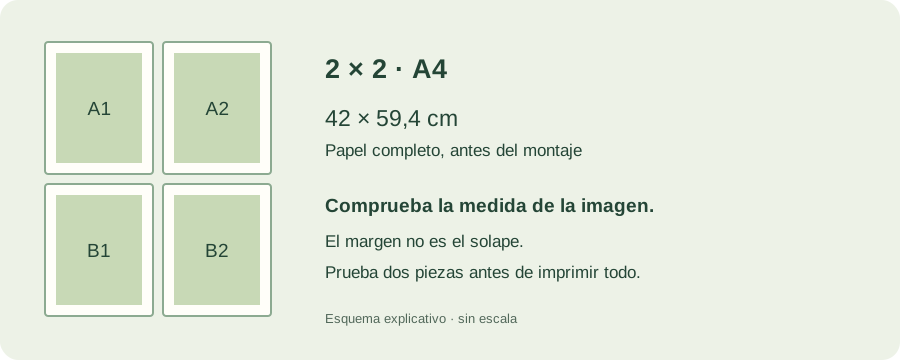
Un PDF ya preparado en hojas no necesita volver a dividirse con otro modo Póster. Empieza con el mismo papel y tamaño real o 100%. Si la impresora recorta un borde, revisa la zona imprimible y el margen en vez de mezclar hojas impresas con escalas distintas.
Prepara primero dos piezas vecinas. Comprueba que una línea que cruza la unión continúa sin saltos; después recorta y solapa. Si una hoja quedó mal, reimprime esa página desde el mismo archivo con la misma configuración.
Para un molde, mide una referencia conocida con regla. Para una ilustración decorativa, revisa tanto el encaje como el detalle a la distancia desde la que se verá. La guía de impresión y montaje desarrolla esa comprobación.
Móvil y privacidad
Rasterbator documenta procesamiento en el navegador y distingue la carga desde una URL. Esa información no demuestra que toda imagen funcione con la misma rapidez en cualquier teléfono. Cierra tareas pesadas y empieza con una imagen pequeña si estás comprobando el flujo.
Crear un PDF y enviarlo a una impresora son pasos distintos. Si la aplicación del móvil no permite conservar la escala, guarda el PDF y prueba otro lector o un ordenador. No cambies el tamaño dentro del editor solo para compensar un ajuste de impresión que aún no has identificado.
Si necesitas preparar el fondo o exportar varias imágenes, puedes probar Posteruno. Si buscas un asistente con opciones de escritorio y navegador, consulta PosteRazor y su versión online.
Preguntas frecuentes
¿Rasterbator online es el mismo que todos los sitios con ese nombre?
Esta guía se refiere exclusivamente a rasterbator.net. No trasladamos funciones, precios o resultados a otros dominios.
¿Puedo hacer un póster sin puntos?
La sesión documentada utilizó No effects y Enlarge. La captura muestra la ilustración conservada sin retícula artística.
¿Dos hojas de ancho significa cuatro hojas en total?
No. La altura depende de la imagen y de las opciones. Lee el total antes de completar.
¿La aportación es necesaria para descargar?
No, según la FAQ y la descarga gratuita registrada en nuestra sesión.
Fuentes y método
Documentación oficial consultada en esta revisión; captura y resultado digital del 6 de noviembre reutilizados con su fecha. No hicimos una nueva impresión física ni una prueba en todos los móviles. El esquema de montaje es original y explicativo.