01 · 材料清单
- 清晰的原始图片
- 与设置一致的打印纸(数量以预览为准)
- 支持所选纸张规格的打印机
- 直尺
- 剪刀或裁纸刀
- 透明胶带
- 切割垫(使用裁纸刀时)
开始前确认纸张规格、墨量和进纸正常。首次尝试建议用普通纸;使用裁纸刀时请垫切割垫。
 Posteruno你的照片,变成巨幅海报
一张图片,打印成更大的作品
把图片分到多张 A4 或 Letter 纸上,下载 PDF。用家用打印机打印,再裁边拼成大海报。
图片留在你的浏览器
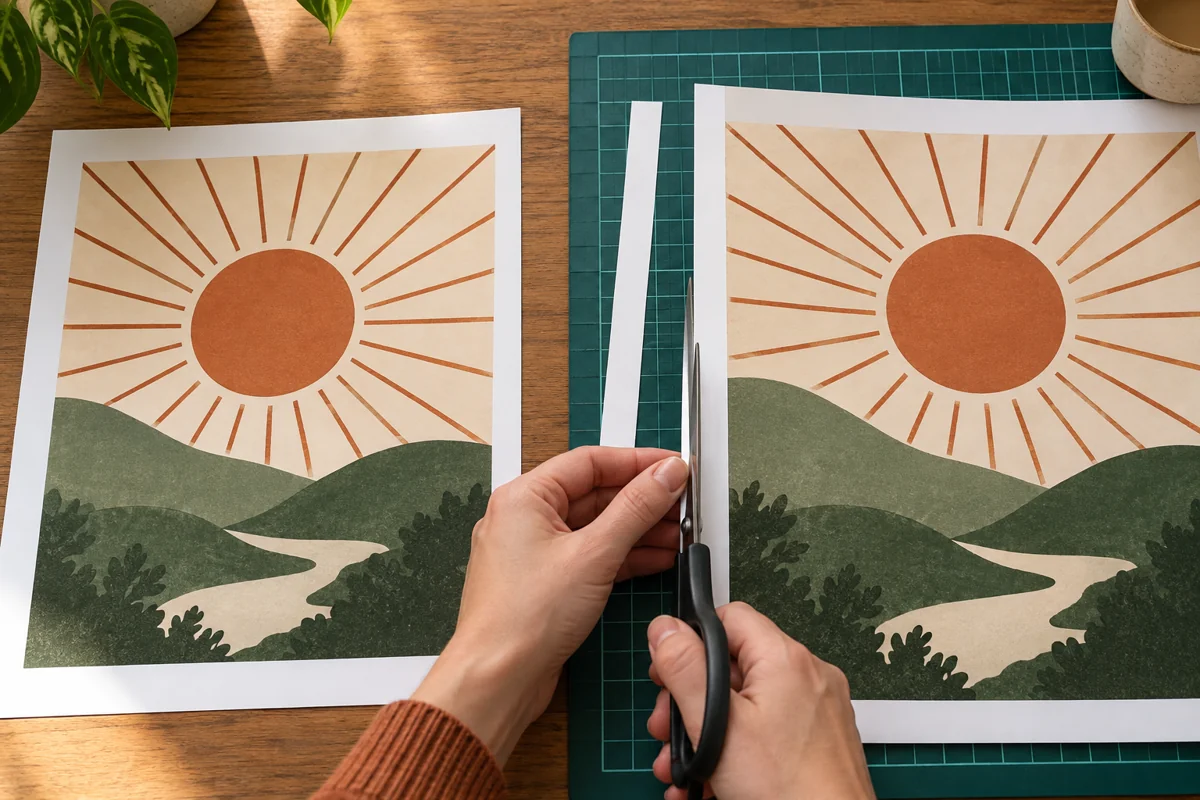
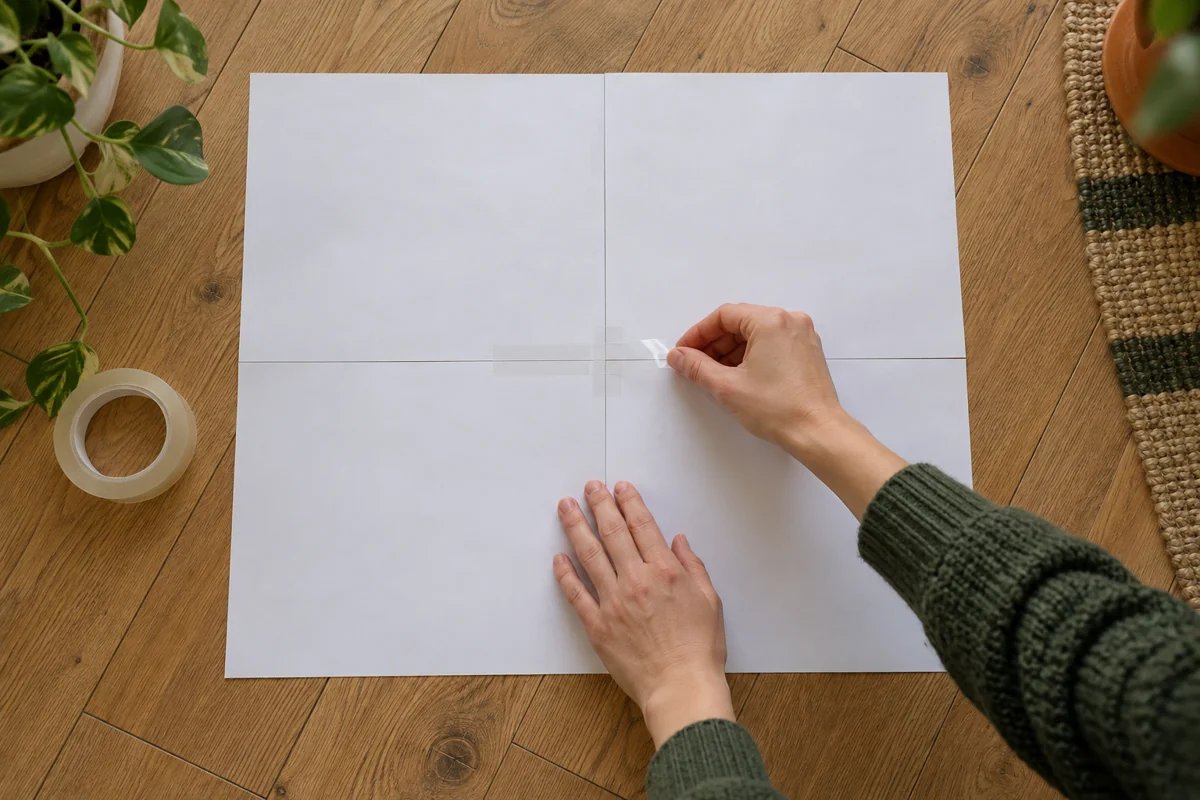
从选择纸张到裁边拼接,分八步说明。以下以 2 × 2 四张纸、5 mm 重叠为例。
开始前确认纸张规格、墨量和进纸正常。首次尝试建议用普通纸;使用裁纸刀时请垫切割垫。
可以。先在编辑器选择打印机支持的纸张,再在 PDF 打印窗口选择同一规格。更换纸张后需重新导出,不要将 A4 PDF 直接缩放到 Letter。
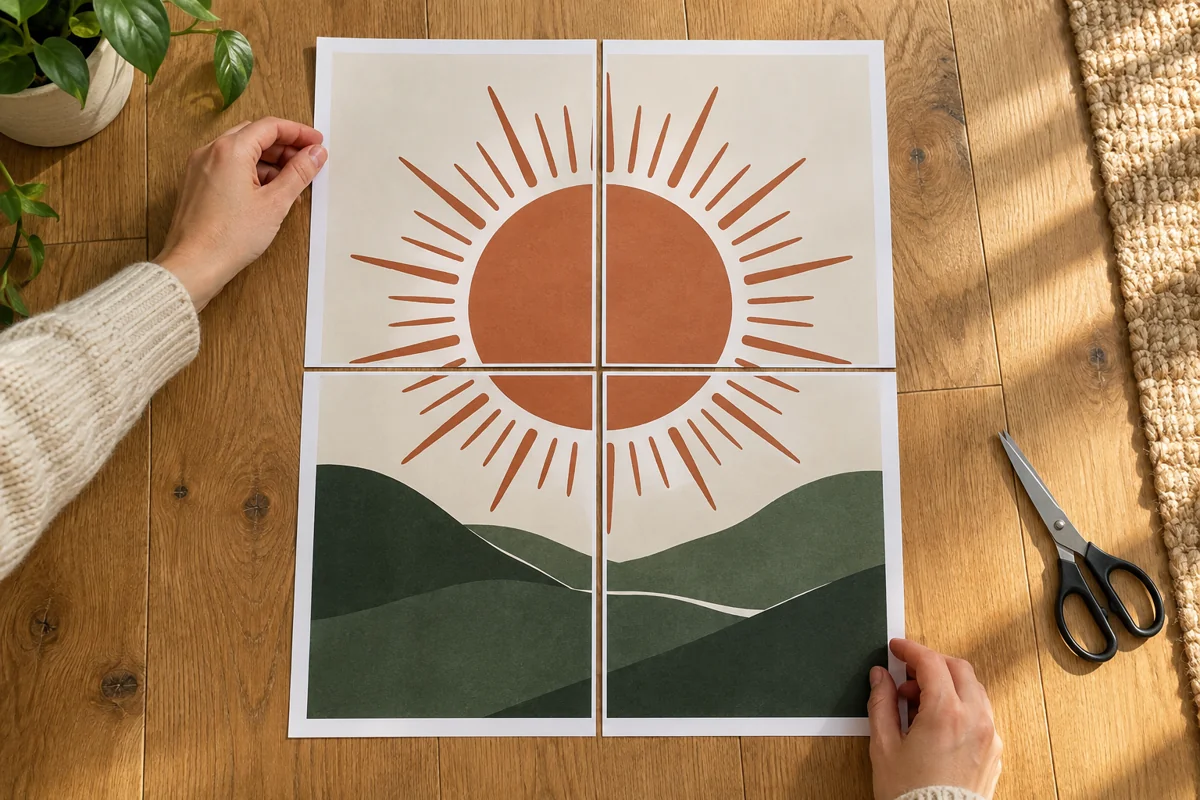
先核对纸页位置、方向与打印缩放。保留重叠区图案,裁掉相接位置的一侧白边,对齐重复图案后再固定。不要只按纸张外边缘对齐。
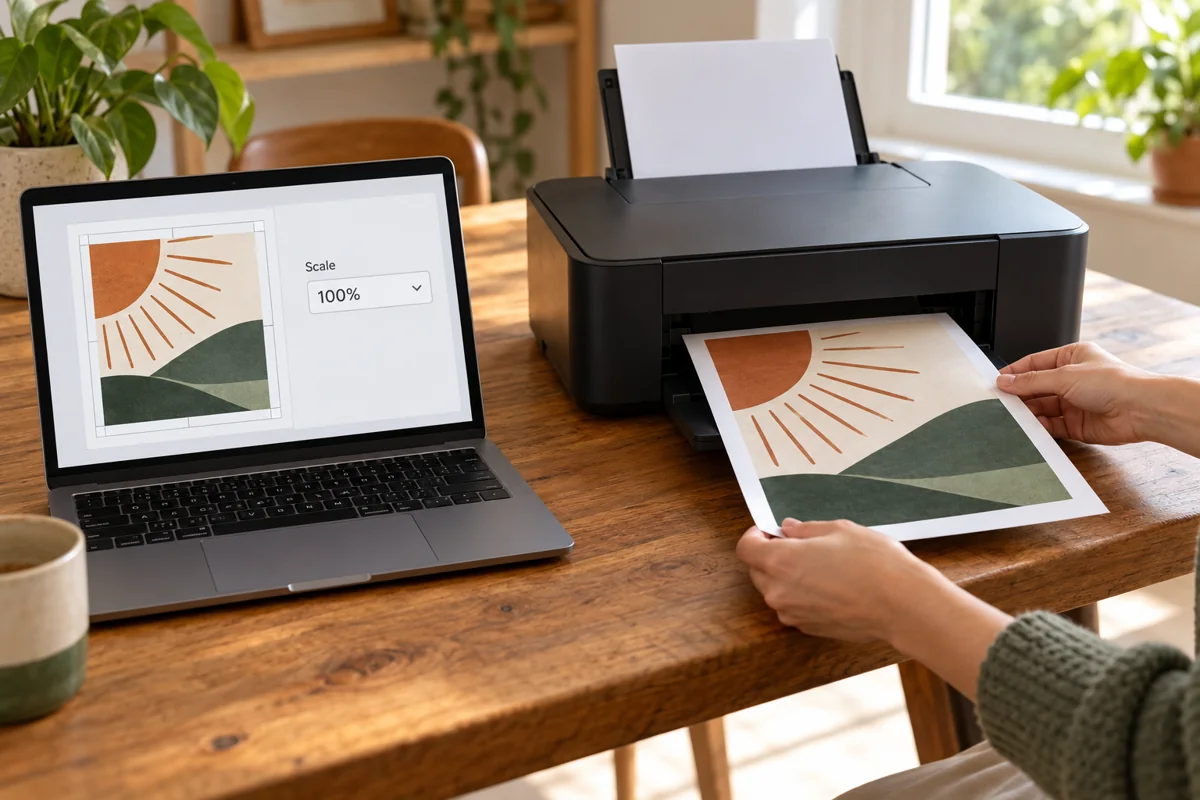
确认关闭“适合页面”等自动缩放,选择实际大小或 100%。先测量测试页的 100 mm 线;若长度不符,检查阅读器和打印机驱动设置后重试。
留白用于避开打印机不可打印的边缘;重叠是在相邻页保留重复图案,便于对齐。使用 0 mm 重叠时需裁掉接缝两侧白边,再将图片边缘直接对接。
优先换用像素更大的原图,或减小成品尺寸。清晰度估算和图像调整不能恢复原图缺失的真实细节,建议先试印。
在 PDF 阅读器选择所需 PDF 页码并按原设置打印。A1、A2 等是拼接位置编号;若 PDF 包含说明页,它们未必等于 PDF 页码。
回到编辑器,选择图片、确认尺寸并预览分页,再下载打印 PDF。
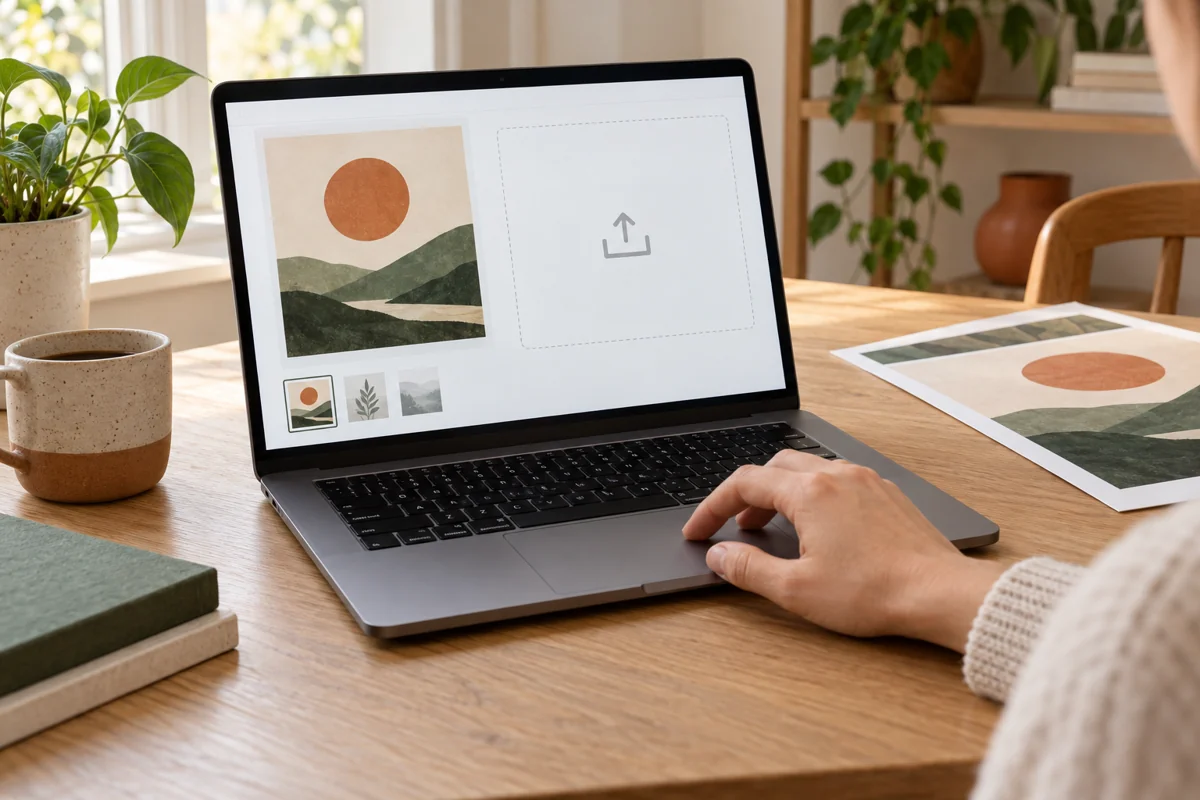
打开海报编辑器上传你自己的图片,或用示例先试一试。
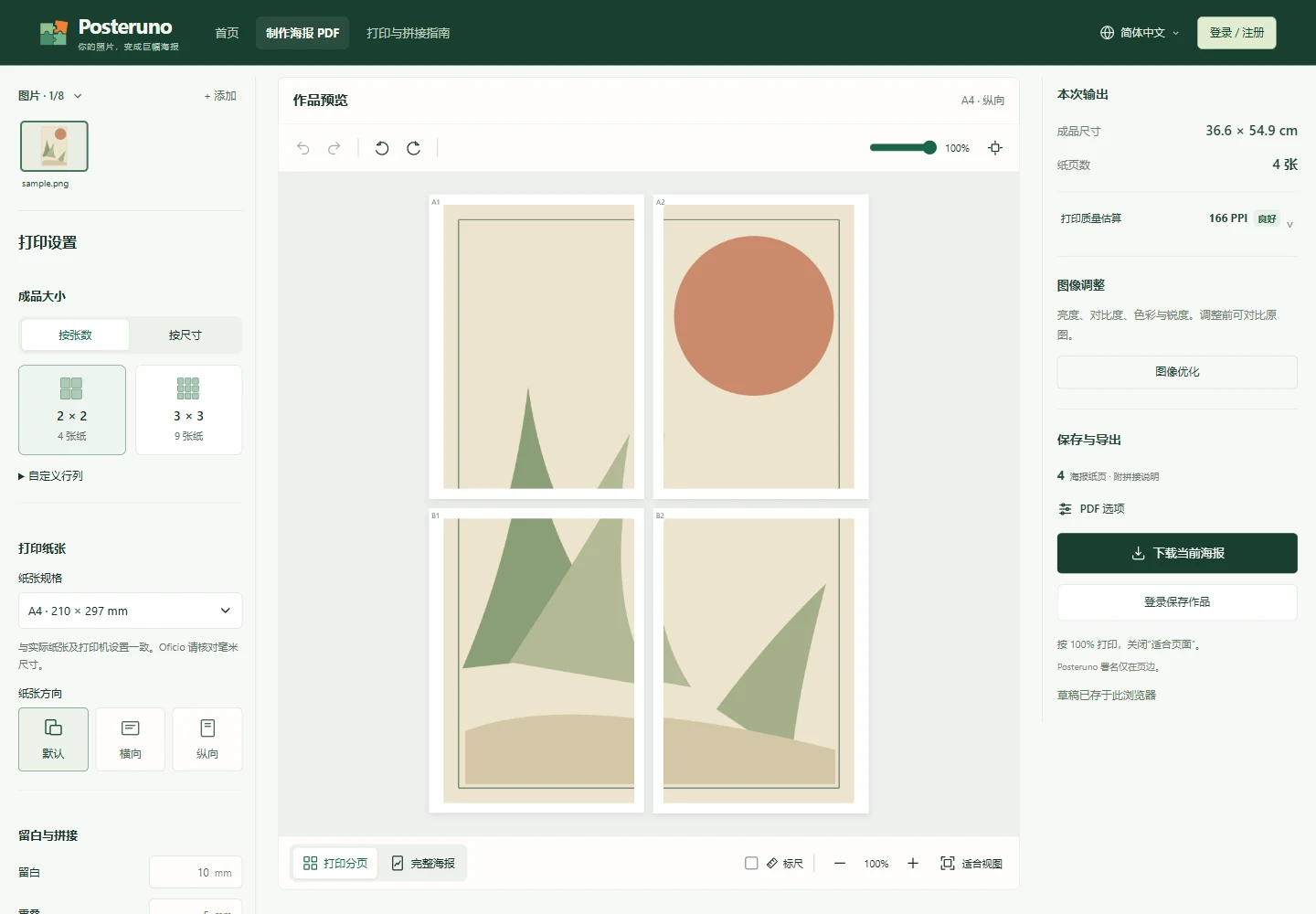
选择纸张和海报尺寸,检查分页预览。
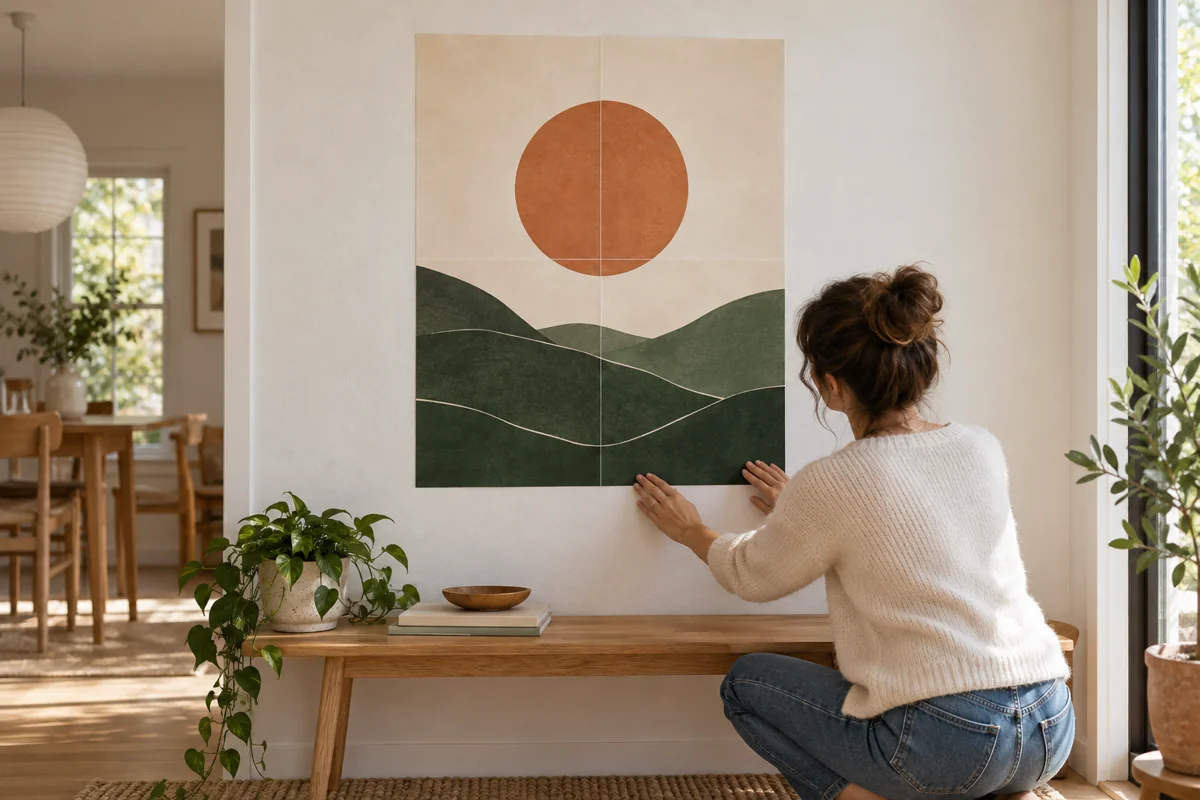
按 100% 打印,对齐纸页,再从背面固定。
家装挂画、生日布置、课堂展示,也可以做成照片礼物。
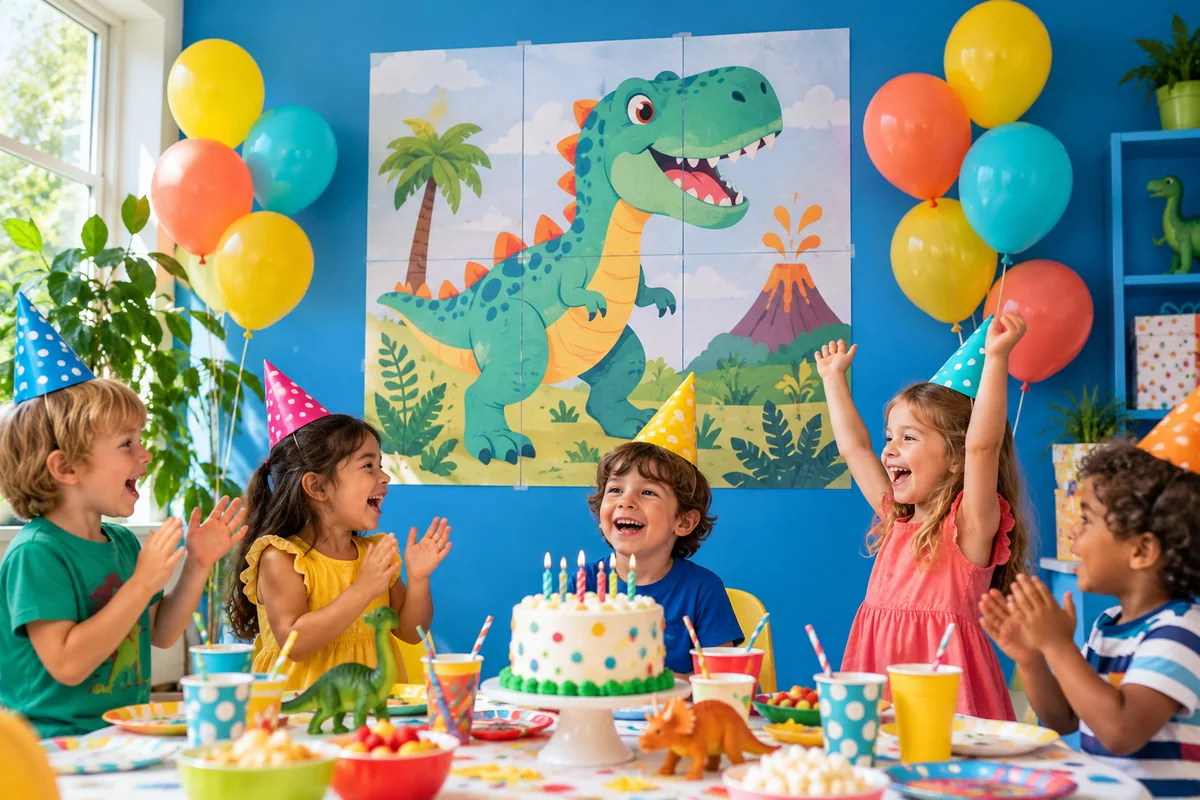
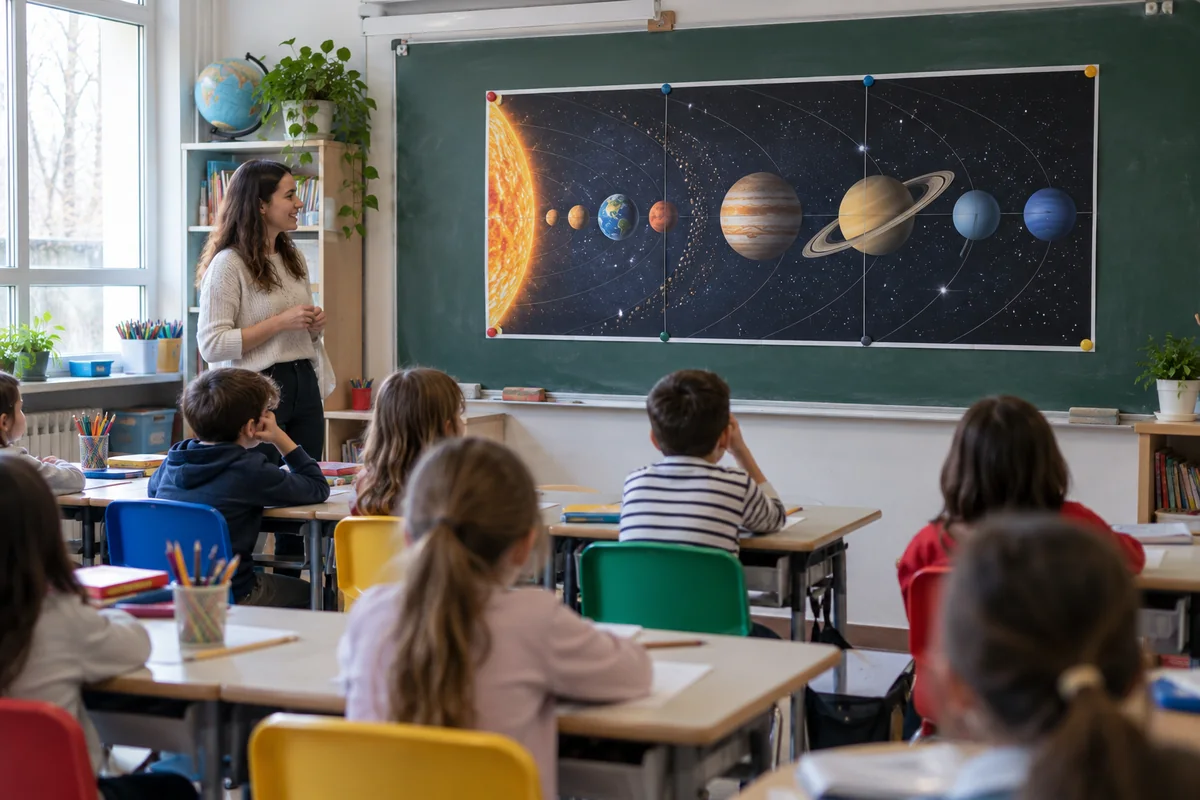
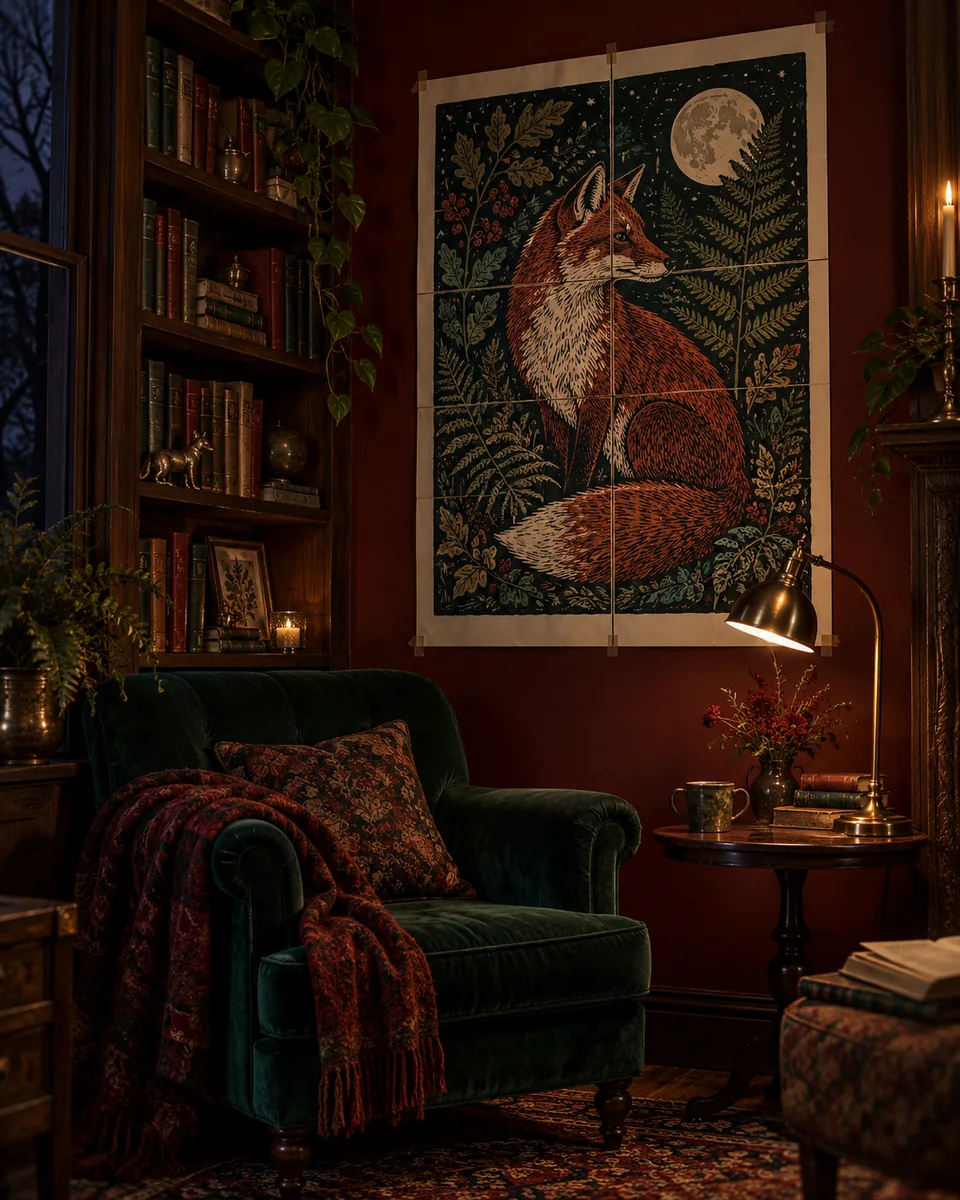
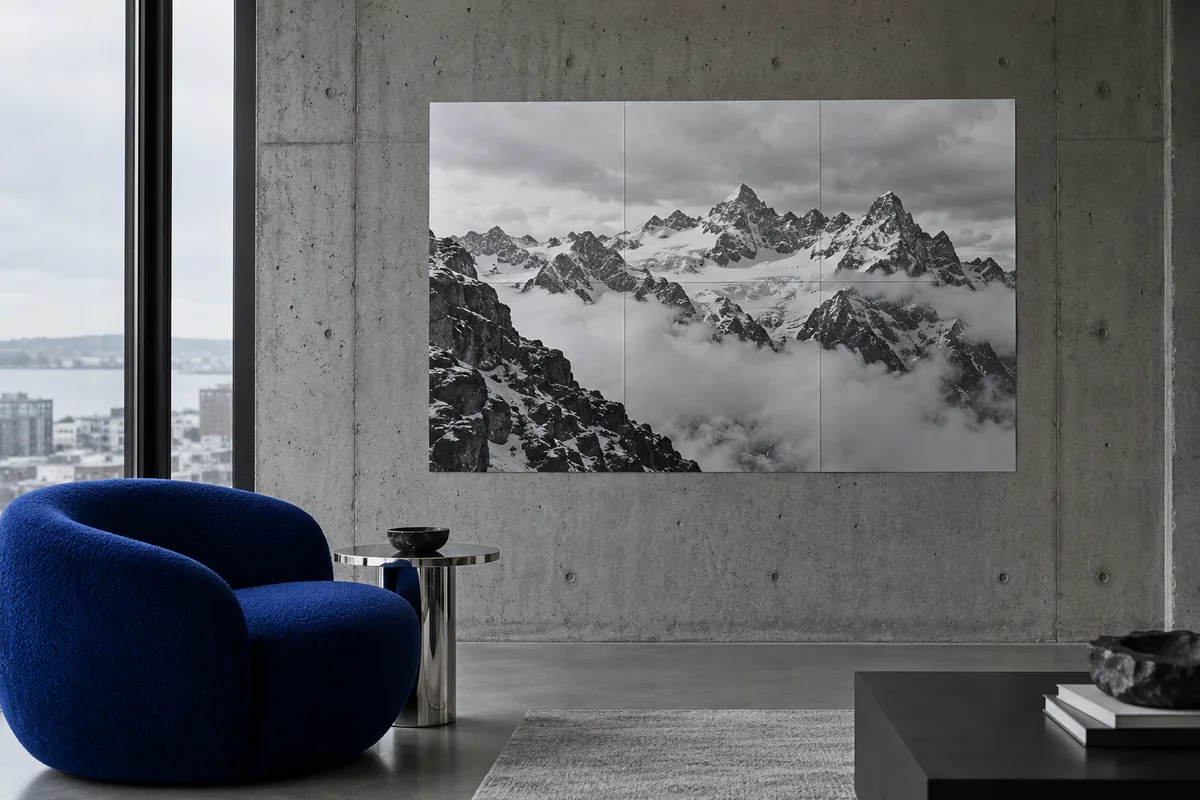
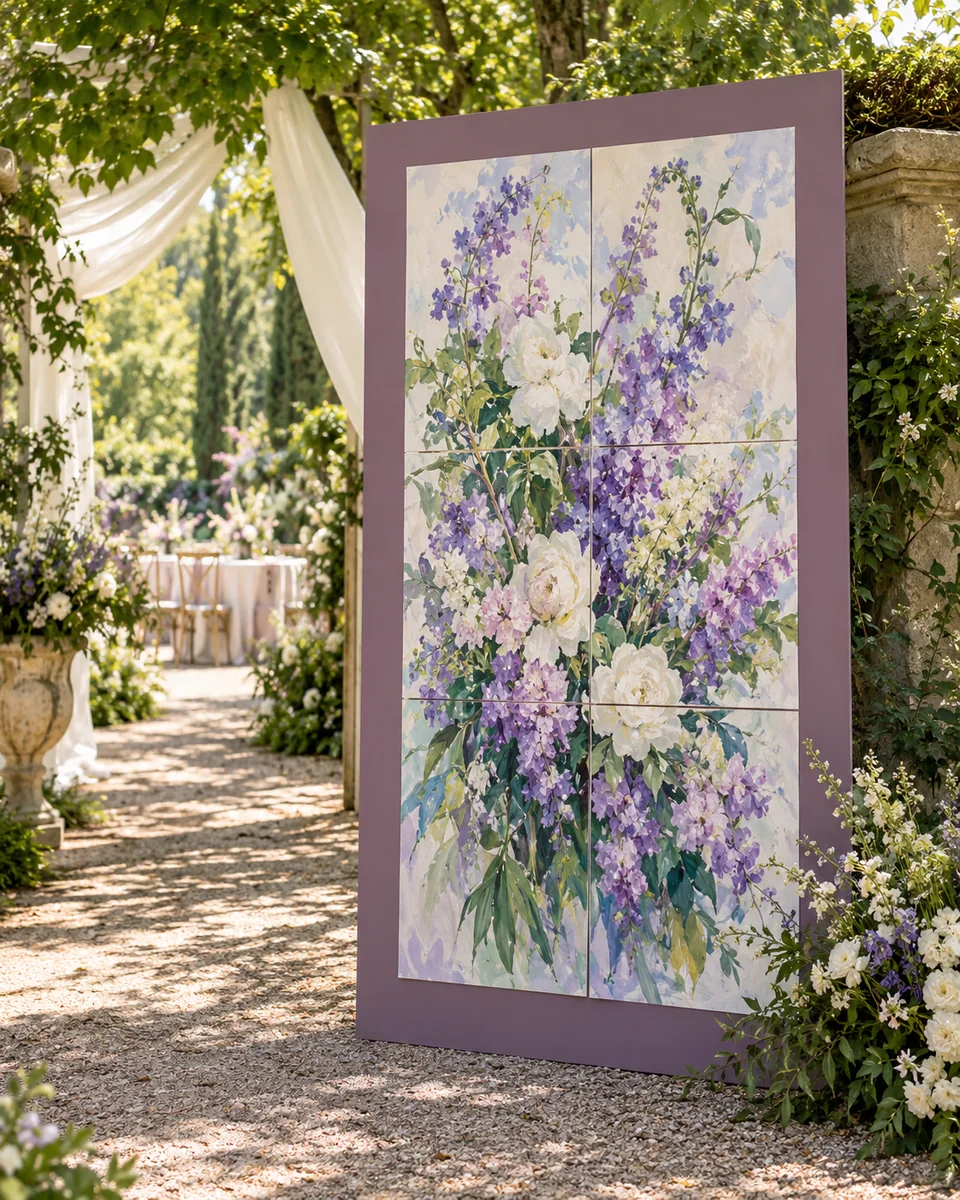


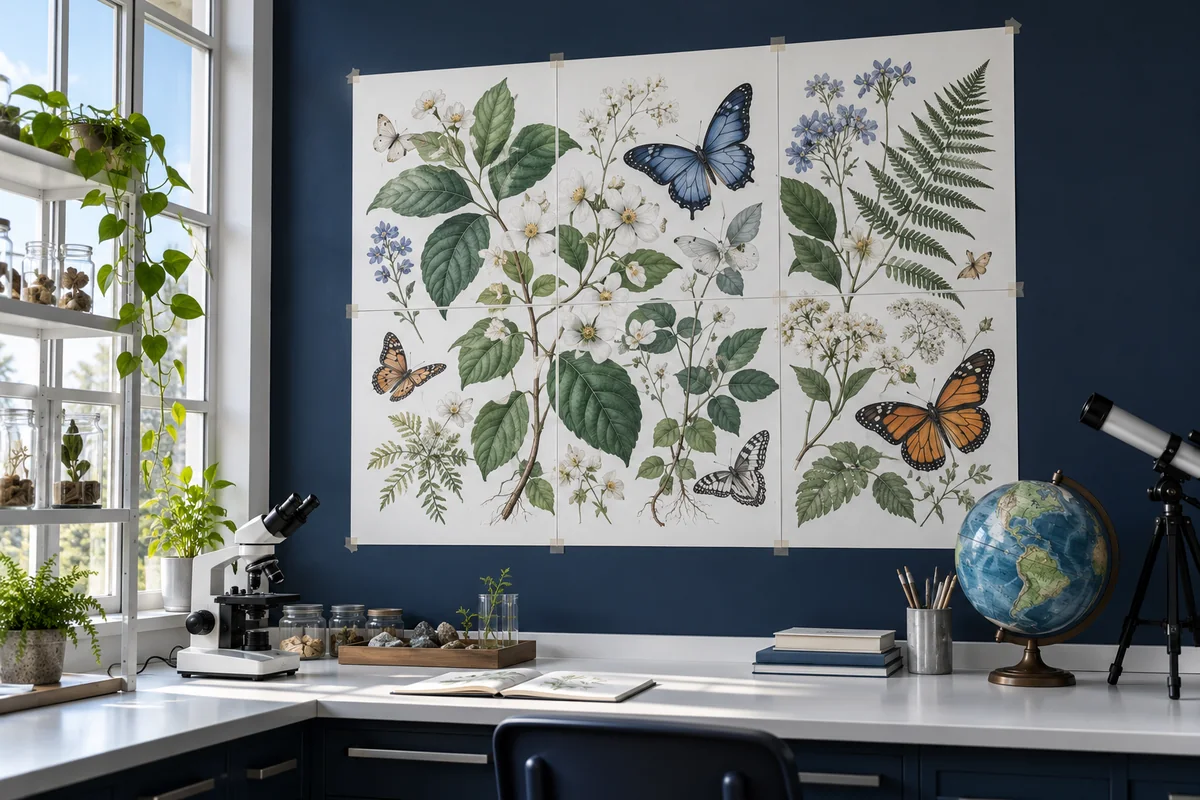

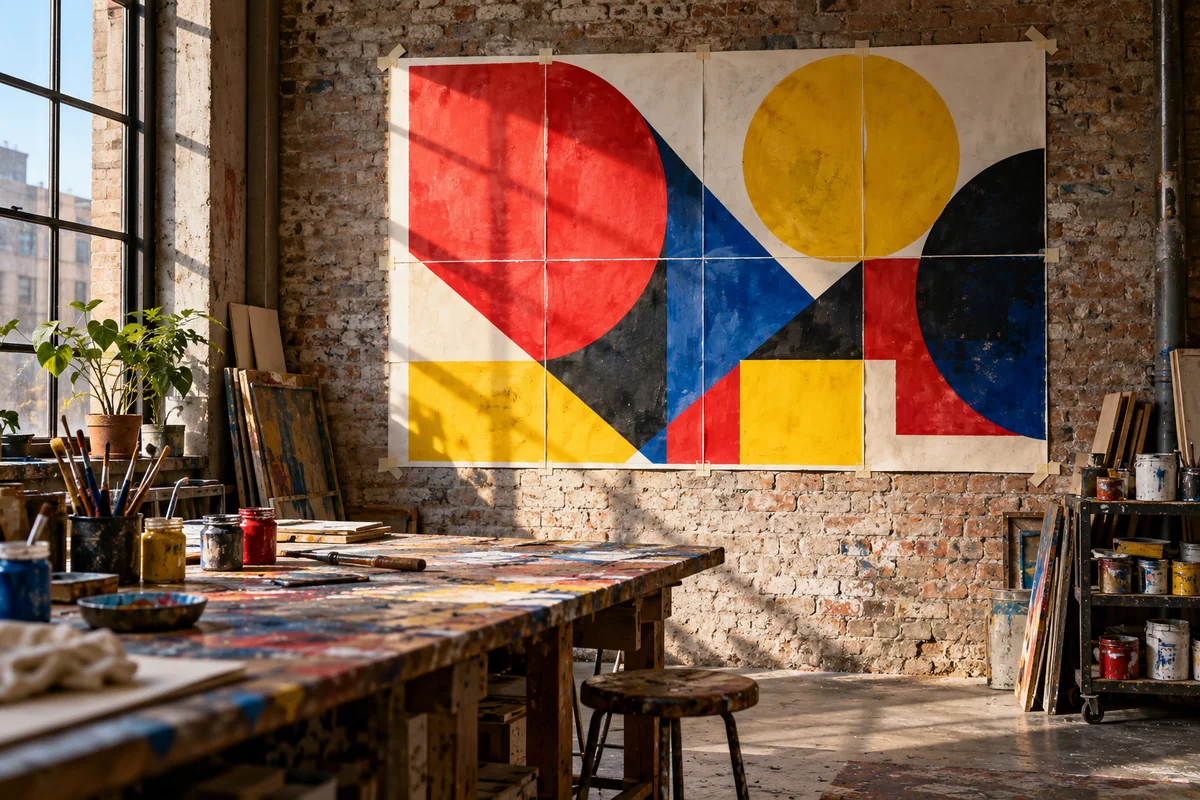
场景效果示意
费用、纸张、打印效果和图片保存。
上传图片,选择纸张与海报尺寸,预览后下载多页 PDF。下载的是分好页的打印文件,需用自己的打印机打印,再裁边、对齐并拼接;网站不寄送实体海报。打开海报编辑器即可开始。
可以。选择 2 × 2 布局可将图片分到 4 张纸,也可以设置更多行列或输入成品尺寸。海报的实际大小取决于纸张、方向、留白与重叠设置,请以工具预览为准;PDF 可额外附带拼接说明页。
支持 A4、Letter、A3 和 Legal,无需专门的大幅打印机,使用支持所选纸张的家用喷墨或激光打印机即可。编辑器、实际用纸和 PDF 打印窗口的纸张规格应一致;打印时选择实际大小(100%),关闭“适合页面”。查看打印设置指南。
支持 JPG、PNG、WebP、AVIF、BMP 和 HEIC/HEIF,包括许多 iPhone 拍摄的照片。HEIC 会先在浏览器内转换再编辑。请使用不超过 20 MB 的静态图片;如遇到无法读取的文件,可导出为 JPG 或 PNG 后重试。
可能会,近看时更明显。尽量使用高分辨率原图,避免截图或压缩图片。参考编辑器的清晰度估算,必要时缩小海报尺寸,并先试印一页。
当前版本可免费制作和下载海报 PDF,无需注册或登录。管理当前浏览器中保存的作品需要登录;登录不会启用云端同步。打印机、纸张和墨水需要自行准备。
本地图片在浏览器内处理,不会上传到 Posteruno 图片服务器。保存的作品仅保留在当前设备的当前浏览器中,登录不会将其同步到云端;清除浏览器数据可能删除作品,请保留原图与下载的 PDF。通过链接导入时,会向图片原站请求文件,原站可能收到常规连接信息。