Papel do tamanho escolhido (quantidade indicada na prévia)
Impressora compatível com o papel escolhido
Régua
Tesoura ou estilete
Fita adesiva transparente
Base de corte para usar com estilete
Confira papel, tinta e alimentação antes de começar. Use papel comum no primeiro teste e uma base de corte com o estilete.
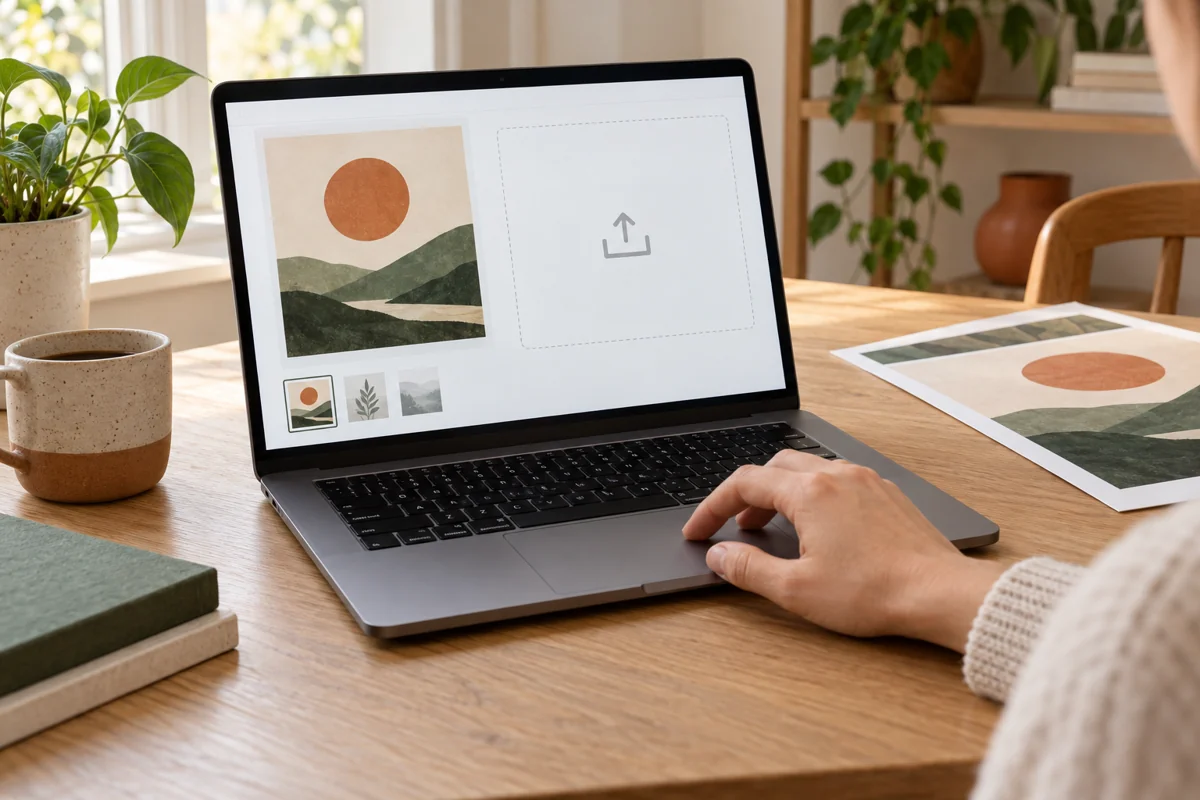
Envie sua imagem
Ilustração gerada; siga o texto e o seu PDF real.
Abra a ferramenta e selecione ou arraste a imagem. Você também pode colar ou importar um link direto e público.
Confira orientação, proporções e qualidade. Use o original, em vez de uma miniatura comprimida de mensagens.
Várias imagens entram em uma fila para configurar e exportar separadamente; não são unidas automaticamente em um pôster.
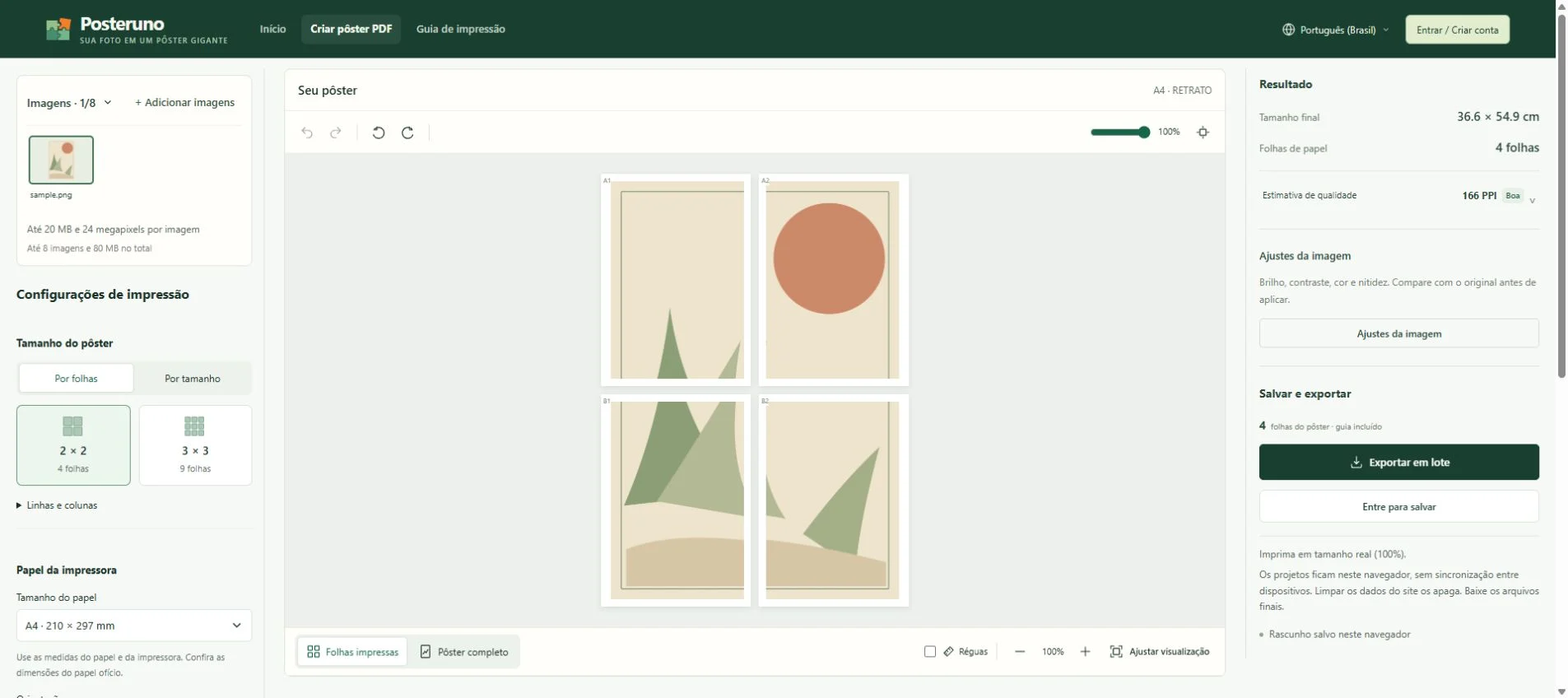
Escolha o papel e o tamanho
Ilustração gerada; siga o texto e o seu PDF real.
Escolha o papel conforme a impressora. O exemplo usa quatro folhas (2 × 2); também há outros formatos, grades e tamanhos finais. Confira as medidas.
Use sobreposição de 5 mm e margens padrão. A sobreposição repete a imagem para alinhar; as margens respeitam as bordas não imprimíveis.
Compare o pôster completo e as folhas. Arraste ou ajuste a escala se necessário. Use as medidas da imagem mostradas, não a soma da área do papel.
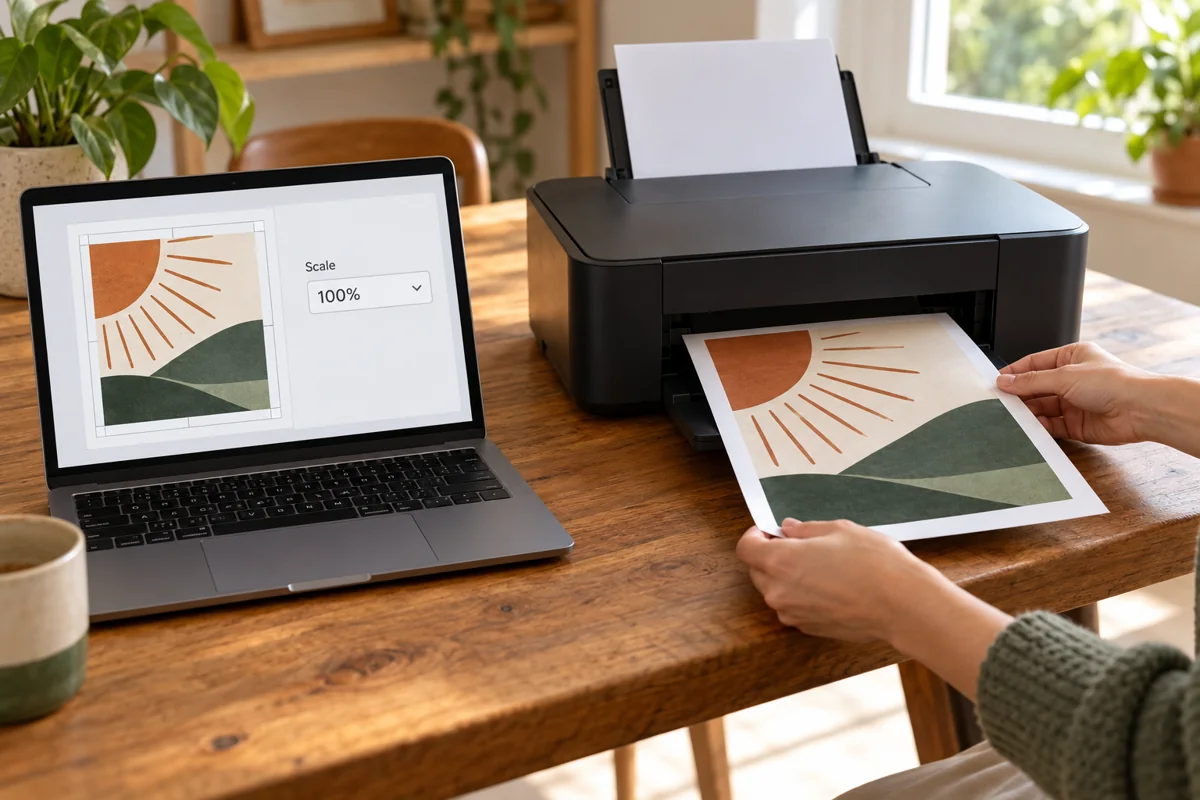
Baixe e imprima em 100%
Ilustração gerada; siga o texto e o seu PDF real.
Mantenha as guias de corte e baixe o PDF. Identifique as folhas do pôster e a página de instruções antes de imprimir.
No leitor de PDF, escolha o tamanho do papel real, Tamanho real / 100%, impressão só de um lado e a orientação do PDF. Desative Ajustar à página.
Imprima uma página de teste e meça a linha de calibração, se houver. Imprima o restante só depois de conferir a escala. As janelas de impressão variam.
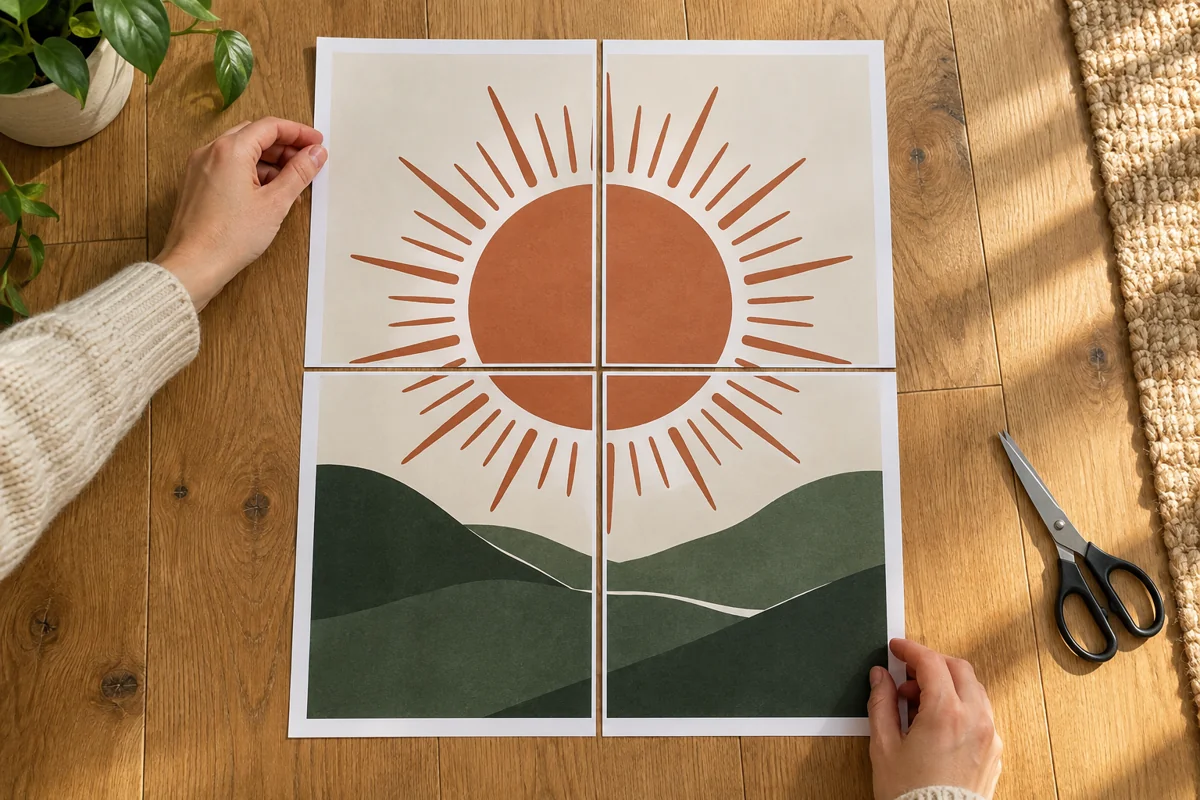
Coloque quatro folhas com a imagem para cima em uma superfície limpa e seca. Ainda não cole.
Organize as folhas numeradas
Ilustração gerada; siga o texto e o seu PDF real.
A1 e A2 ficam em cima; B1 e B2, embaixo. As etiquetas podem diferir dos números de página do PDF.
Confira a direção e se há folhas ausentes ou repetidas. Antes de recortar e sobrepor, as margens interrompem a continuidade.
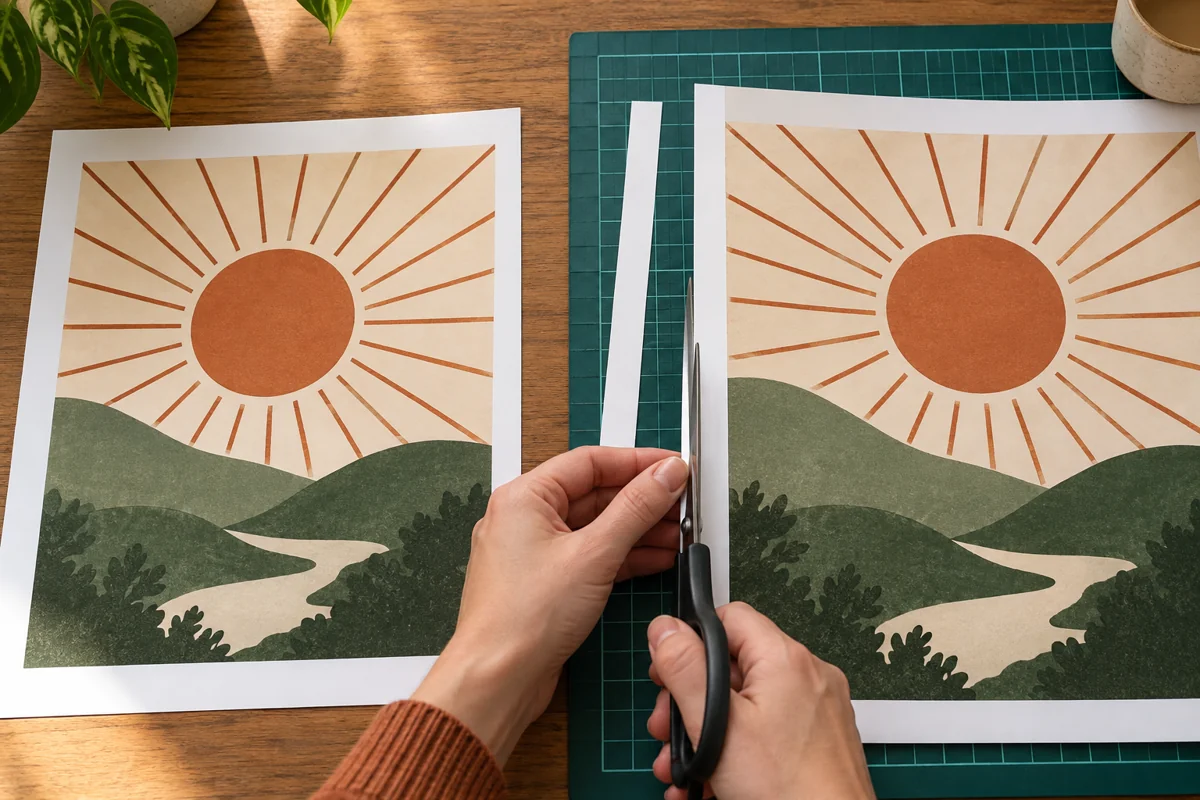
Comece por A2: recorte só a margem branca esquerda e preserve a faixa repetida. Siga as guias do seu PDF, não medidas deduzidas da ilustração gerada.
Recorte as margens e preserve a imagem
Ilustração gerada; siga o texto e o seu PDF real.
Sobreponha a imagem repetida de A2 à parte correspondente de A1. Em B1, recorte acima; em B2, acima e à esquerda.
Alinhe cada linha e depois una as linhas. Preserve a faixa de 5 mm. Sem sobreposição, recorte as margens e una as bordas da imagem.
Confira a frente, prenda de leve e vire com cuidado. Duas placas planas podem ajudar a sustentar as folhas.
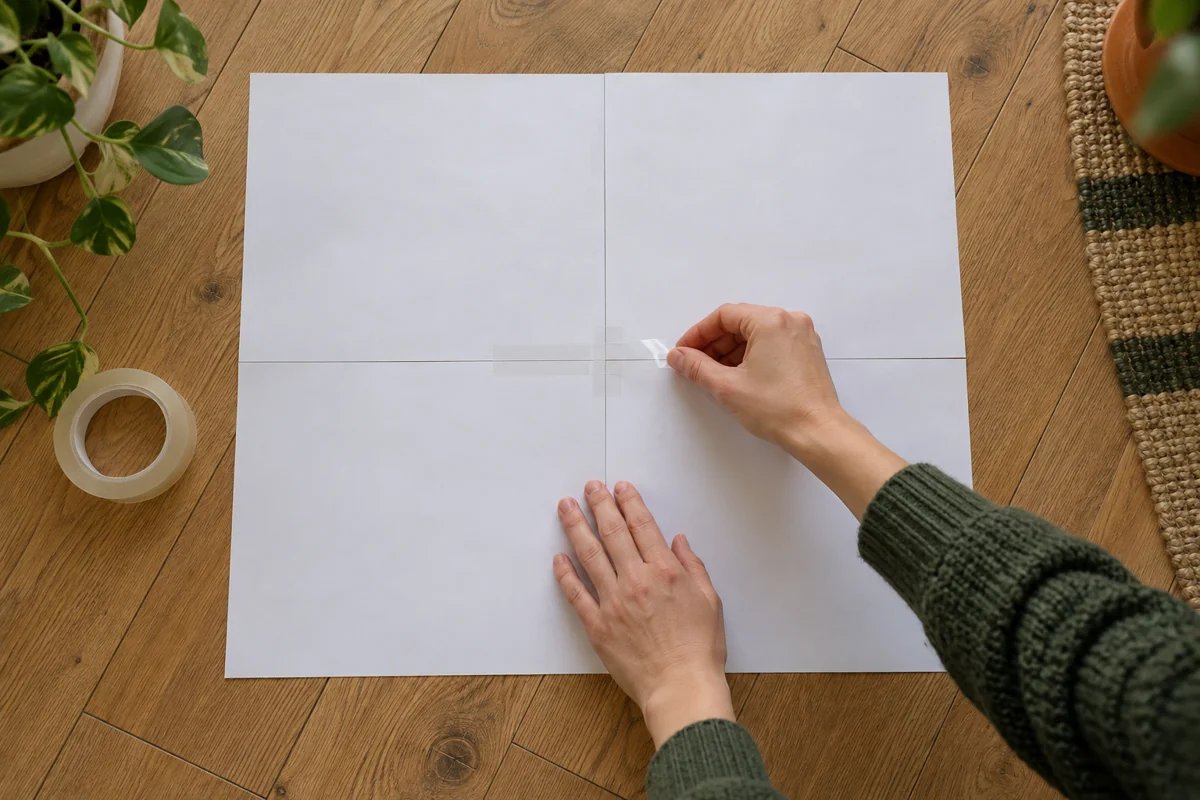
Cole pelo verso
Ilustração gerada; siga o texto e o seu PDF real.
Cole tiras curtas de fita no verso, cruzando as emendas do centro para fora, sem esticar a fita.
Confira a frente antes de reforçar: não deve haver falhas ou detalhes duplicados. Recorte a borda externa por último.
Com o pôster plano, confira cantos, emendas e bordas. Solte a fita localmente para realinhar, se necessário.
08 · Confira antes de fixar
Ilustração gerada; siga o texto e o seu PDF real.
Escolha uma fixação removível adequada à parede e teste em um local discreto. Adesivos não são seguros para toda pintura ou papel de parede.
Guarde a imagem e o PDF. O resultado depende da impressora, tinta, papel e original. Este tutorial ainda não foi verificado com impressão física.
O resultado depende do papel, impressora, tinta e imagem original. Este tutorial ainda não foi verificado com impressão física.
Baixar, reimprimir e fazer backup do projeto
Escolha Exportar em lote, selecione as imagens e PDF ou JPG. Uma imagem em PDF é baixada diretamente; vários PDFs ou folhas JPG vêm em ZIP. O JPG inclui um guia de montagem. Para medidas físicas confiáveis, prefira PDF.
Abra Reimprimir folhas abaixo da imagem e escolha etiquetas como A1 ou B2. O quadrado Selecionar tudo alterna todas as folhas; preenchido significa todas selecionadas. PDFs de reimpressão não incluem instruções. Mantenha o papel, a orientação e a escala de 100%.
Em Mais opções, aplique os mesmos ajustes de impressão ou largura final a várias imagens. Para imagens com pouca resolução, confira o tamanho recomendado a 150 PPI; a estimativa não corrige desfoque. Antes da primeira impressão, baixe a página de teste e meça a linha de 100 mm.
Para editar depois, baixe um backup do projeto (.posteruno) em Mais opções. Ele contém as imagens e o layout atual, sem o histórico de desfazer. Importe pelo menu de imagens do editor. A importação concluída substitui a fila atual; faça backup do trabalho existente primeiro.
Dúvidas sobre impressão
As imagens não se encaixam
Confira posição, orientação e escala. Preserve a imagem repetida da sobreposição, recorte uma das margens brancas da emenda e alinhe os detalhes antes de colar. Não alinhe apenas pelas bordas externas do papel.
O tamanho está errado
Desative Ajustar à página e outras escalas automáticas. Escolha Tamanho real ou 100%. Meça primeiro a linha de 100 mm. Se não corresponder, confira o leitor de PDF e o driver da impressora.
A imagem está desfocada
Use um original com maior resolução ou reduza o tamanho final. Estimativas e ajustes não recuperam detalhes ausentes. Imprima uma folha de teste.
Preciso reimprimir uma folha
Selecione a página no leitor de PDF e mantenha os ajustes originais. A1 e A2 são posições de montagem e podem não corresponder às páginas do PDF se houver um guia.
Por que o tamanho impresso está errado?
Desative Ajustar à página e outras escalas automáticas. Escolha Tamanho real ou 100%. Meça primeiro a linha de 100 mm. Se não corresponder, confira o leitor de PDF e o driver da impressora.
Qual a diferença entre margem e sobreposição?
A margem respeita a borda que a impressora não consegue imprimir. A sobreposição repete detalhes da imagem para alinhar folhas vizinhas. Com 0 mm, recorte as duas margens da emenda e una as bordas da imagem sem sobrepor.
Os ajustes corrigem uma imagem ampliada e desfocada?
Use um original com maior resolução ou reduza o tamanho final. Estimativas e ajustes não recuperam detalhes ausentes. Imprima uma folha de teste.
Como reimprimir só as folhas necessárias?
Nas configurações de exportação, abra Reimprimir folhas e selecione etiquetas originais como A1 ou B2. PDFs de reimpressão não incluem instruções; os ZIPs de JPG mantêm as etiquetas e incluem um guia. Também é possível selecionar páginas no PDF original, mas a numeração pode diferir das etiquetas quando há uma página de guia. Mantenha o papel, a orientação e a escala de 100%.
Posso baixar vários pôsteres em PDF ou JPG?
Sim, grátis e sem entrar na conta. Escolha Exportar em lote, as imagens e o formato. Uma imagem em PDF é baixada diretamente; vários PDFs ou folhas JPG vêm em ZIP. Limites: 8 imagens, 200 folhas selecionadas e ZIP de 150 MiB; JPG tem limite total de 250 megapixels. Programas de fotos podem redimensionar ou cortar imagens; prefira PDF para manter as medidas físicas.
Como fazer backup e editar em outro dispositivo?
Baixe um backup .posteruno em Mais opções e importe no editor do outro dispositivo. Ele contém as imagens, o tamanho, a posição e os ajustes atuais, sem o histórico de desfazer. A importação substitui a fila atual. PDF e ZIP de JPG não são backups editáveis. O backup é grátis, sem login ou sincronização na nuvem. As imagens normalizadas devem respeitar 20 MiB e 24 megapixels por imagem e 80 MiB no total.
Como salvar o PDF no celular?
Após gerar, use Baixar PDF ou a opção de compartilhar e salvar. Se abrir uma prévia, use os controles dela. Antes de imprimir, confira o papel e a escala de 100% no leitor de PDF ou aplicativo da impressora; as opções variam por dispositivo.
Pronto para criar seu pôster?
Escolha a imagem, confira as medidas e a prévia das folhas e baixe o PDF para imprimir.